Pesquisar este blog

terça-feira, 11 de janeiro de 2022

Desativar o agrupamento no Windows 11

Oficialmente o Windows 11 não permite desativar o agrupamento dos ícones da barra de tarefas


Para contar esse problema encontrei o aplicativo "Explorer Patcher for Windows 11"

Link do git: https://github.com/valinet/ExplorerPatcher

Download do programa: https://github.com/valinet/ExplorerPatcher/releases/latest/download/ep_setup.exe


Basta instalar ele automaticamente irá restaurar a aparência do Windows 10


Existem outras configurações que também é possível de alterar, para isso clique com o botão direito na barra de tarefas e depois em propriedades


Irá abrir essa janela para personalizar ainda mais. 


quinta-feira, 2 de setembro de 2021

uBlox Nina-B302 - Arduino - nRF52840 - Bootloader - J-link


Para programar utilizando o arduino é necessário gravar a bootloader


Para gravação é necessário ter o gravador chamado J-link


Instale os drivers, podem ser obtidos pelo site: https://www.segger.com/downloads/jlink/

Após a instalação, realize a seguinte ligação:

GND => GND

SW-DIO =>  SWDIO  (Pino 11 do NINA B302)
SW-CLK => SWDCLK (Pino 15 do NINA B302)


Abra IDE do arduino, e instale o Hardware, conforme abaixo


Em preferências e adicione a url abaixo

https://raw.githubusercontent.com/ksfreitas/adafruit-ublox-nrf52-arduino/main/release/package_AdafruitUbloxNrf52_index.json


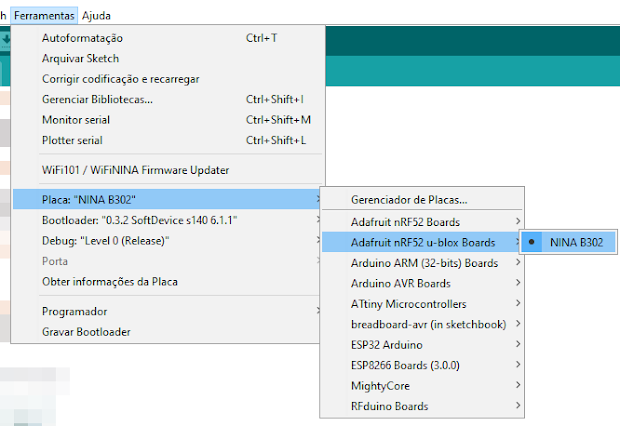
Abra o Boards Manager no menu Tools -> Board e instale o "Adafruit u-blox nRF52"


Selecione a placa corretamente


Após cliente em Gravar bootloader


Placa utilizada: https://breakout-all-nina.blogspot.com/2019/07/breakout-para-nina-b1b4.html


Datasheet: https://www.u-blox.com/sites/default/files/NINA-B3_DataSheet_UBX-17052099.pdf

uBlox Nina-B302 - Arduino - nRF52840

Preparação do ambiente


É necessário instalar a bootloader antes, caso não tenha feito, abaixo o link:

https://danilodene.blogspot.com/2021/09/ublox-nina-b302-arduino-nrf52840_2.html


Em preferências e adicione a url abaixo


https://raw.githubusercontent.com/ksfreitas/adafruit-ublox-nrf52-arduino/main/release/package_AdafruitUbloxNrf52_index.json


Abra o Boards Manager no menu Tools -> Board e instale o "Adafruit u-blox nRF52"


Feito, selecionar a placa correta


A gravação será realizada via Serial USB, nativa da placa, para isso basta ligar os fios da USB conforme descrito abaixo:

Verde (D+) => DP (utilize um resistor de 120R) (Pino 54 do NINA-B302)
Branco (D-)  => DM (utilize um resistor de 120R) (Pino 55 do NINA-B302)
Vermelho =>  VBUS (Pino 31 do NINA-B302)
Preto => GND


É necessário continuar alimentando a placa com os 3V3
É necessário ligar o Vbus da USB


Feito a ligação instale os drivers:

https://github.com/adafruit/Adafruit_Windows_Drivers/releases


Selecione a porta criada e clique em carregar


Abaixo o link para download do arquivos citados: 

https://drive.google.com/file/d/1dy1V-FxYQb6eB4FUHQslTE3G8EiUnmA-/view?usp=sharing


terça-feira, 5 de janeiro de 2016

Como instalar windows 7 com apenas USB 3.0

Ao ler o titulo desse post, parece ser um tema antigo, tendo em vista que hoje já temos o Windows 10, mas foi por isso mesmo que precisei de instalar o Windows 7 em um notebook mais novo que tinha apenas USB's 3.0. 

No meu computador antigo, um HP (que deus o tenha ... ) tinha instalado o Windows 7 Professional, e fiz o update para o windows 10. Quando chegou o meu novo notebook, queria também instalar essa versão nele, maaaassss não era possível porque teria que instalar o Windows 7, ativar (aquela ativação por telefone) para depois fazer o upgrade para o Windows 10. 


Quando inseri o CD de boot do Windows 7, me deparei com a seguinte mensagem: "to install the device driver needed to access your hard drive insert the installation media"


Tentei alguns drivers igual descrito nesse post link colocar o post , mas sem sucesso. Tudo porque o meu notebook era muito novo, e só tinha USB's 3.0. Foi ai que resolvi fazer uma gambis (gambiarra), retirei o meu HD e coloquei em um outro PC, mas que tinha USB 2.0, iniciei a instalação do 7 normal, mas quando o PC reiniciou pela primeira vez (procedimento normal da instalação do windows) eu desliguei e transferi o HD para o note Dell e continuei a 
instalação normalmente. 


Bom essa foi minha saga para instalar o windows 7 em PC's que só tem USB's 3.0


terça-feira, 29 de dezembro de 2015

Como instalar HD de 9,5 mm em um ultrabook


Recentemente comprei um ultrabook, e de cara já resolvi colocar o meu SSD do meu outro notebook nele, masss ao abrir fui surpreendido pelo tamanho do HD, era do modelo slim, de 7 mm. 


Comparativo dos dois HD`s


 Resolvi desmontar para ver o que poderia ser feito e sim, ele é bem fino, poderia deixar sem o case.


Utilizei fita dupla face para fixar ele no notebook, mas ATENÇÃO, não coloque muito porque vai ser bem difícil tirar depois ...  Pode colocar menos do que está na foto... (Experiência própria... rsrs)


Depois disso basta colocar no lugar e pronto =DDD


Simples, fácil e barato.

segunda-feira, 10 de junho de 2013

Arduino Server and Client (ethernetShield)

Olá pessoal, nesse post estou compartilhando o código do "Zoomkat's" que mostra a implementação de como uma aplicação ser servidor e fazer request do tipo client em alguns momentos.


//zoomkat 7-03-12, combined client and server
//simple button GET with iframe code
//for use with IDE 1.0
//open serial monitor and send an g to test client and
//see what the arduino client/server receives
//web page buttons make pin 5 high/low
//use the ' in html instead of " to prevent having to escape the "
//address will look like http://192.168.1.102:84 when submited
//for use with W5100 based ethernet shields
//note that the below bug fix may be required
// http://code.google.com/p/arduino/issues/detail?id=605

#include <SPI.h>
#include <Ethernet.h>

byte mac[] = { 
  0xDE, 0xAD, 0xAD, 0xEF, 0xFE, 0xED }; //assign arduino mac address
EthernetServer server(80); //server port arduino server will use
EthernetClient client;
char serverName[] = "dene.pro.br"; // (DNS) zoomkat's test web page server
//byte serverName[] = { 208, 104, 2, 86 }; // (IP) zoomkat web page server IP address

String readString; //used by server to capture GET request 

//////////////////////

void setup(){
  Serial.begin(9600); 
  pinMode(5, OUTPUT); //pin 5 selected to control

  if (Ethernet.begin(mac) == 0) {
    Serial.println("Failed to configure Ethernet using DHCP");
  }
  else{
    Serial.println("DHCP ok");
    showIp();
  }

  server.begin();
  Serial.println("Send an g in serial monitor to test client"); // what to do to test client
}

void loop(){
  // check for serial input
  if (Serial.available() > 0) 
  {
    byte inChar;
    inChar = Serial.read();
    if(inChar == 'g')
    {
      sendGET(); // call client sendGET function
    }
  }  

  client = server.available();
  if (client) {
    while (client.connected()) {
      if (client.available()) {
        char c = client.read();

        //read char by char HTTP request
        if (readString.length() < 100) {

          //store characters to string 
          readString += c; 
          //Serial.print(c);
        } 

        //if HTTP request has ended
        if (c == '\n') {

          ///////////////
         // Serial.println(readString); //print to serial monitor for debuging 

            //now output HTML data header
          if(readString.indexOf('?') >=0) { //don't send new page
            client.println("HTTP/1.1 204 Zoomkat");
            client.println();
            client.println();  
          }
          else {   
            client.println("HTTP/1.1 200 OK"); //send new page on browser request
            client.println("Content-Type: text/html");
            client.println();

            client.println("<HTML>");
            client.println("<HEAD>");
            client.println("<TITLE>Arduino GET test page</TITLE>");
            client.println("</HEAD>");
            client.println("<BODY>");

            client.println("<H1>Zoomkat's simple Arduino 1.0 button</H1>");

            client.println("<a href='/?on' target='inlineframe'>ON</a>"); 
            client.println("<a href='/?off' target='inlineframe'>OFF</a>"); 

            client.println("<IFRAME name=inlineframe style='display:none'>");          
            client.println("</IFRAME>");

            client.println("</BODY>");
            client.println("</HTML>");
          }

          delay(1);
          //stopping client
          client.stop();

          ///////////////////// control arduino pin
          if(readString.indexOf("on") > 0){//checks for on
            digitalWrite(5, HIGH);    // set pin 5 high
            Serial.println("Led On");
          }
          if(readString.indexOf("off") > 0){//checks for off
            digitalWrite(5, LOW);    // set pin 5 low
            Serial.println("Led Off");
          }
          //clearing string for next read
          readString="";

        }
      }
    }
  }
} 

//////////////////////////
void sendGET() //client function to send and receive GET data from external server.
{
  if (client.connect(serverName, 80)) {
    Serial.println("connected");
    client.println("GET /~shb/arduino.txt HTTP/1.0");
    client.println();
  } 
  else {
    Serial.println("connection failed");
    Serial.println();
  }

  while(client.connected() && !client.available()) delay(1); //waits for data
  while (client.connected() || client.available()) { //connected or data available
    char c = client.read();
    Serial.print(c);
  }

  Serial.println();
  Serial.println("disconnecting.");
  Serial.println("==================");
  Serial.println();
  client.stop();

}

void showIp(){
  for (byte thisByte = 0; thisByte < 4; thisByte++) {
    // print the value of each byte of the IP address:
    Serial.print(Ethernet.localIP()[thisByte], DEC);
    Serial.print("."); 

  }
  Serial.println(""); 
}


Download: http://dene.pro.br/download/Blog/WebServerEclient.zip

segunda-feira, 29 de abril de 2013

Unboxing PcDuino

Olá pessoal, vou mostrar pra vocês a minha mais nova aquisição, o PcDuino. Para quem não conhece ele é um computador portátil muito barato. O hardware é bem parecido com um smartphone, 1GHz ARM Cortex A8, 1GB DRAM, HDMI ...

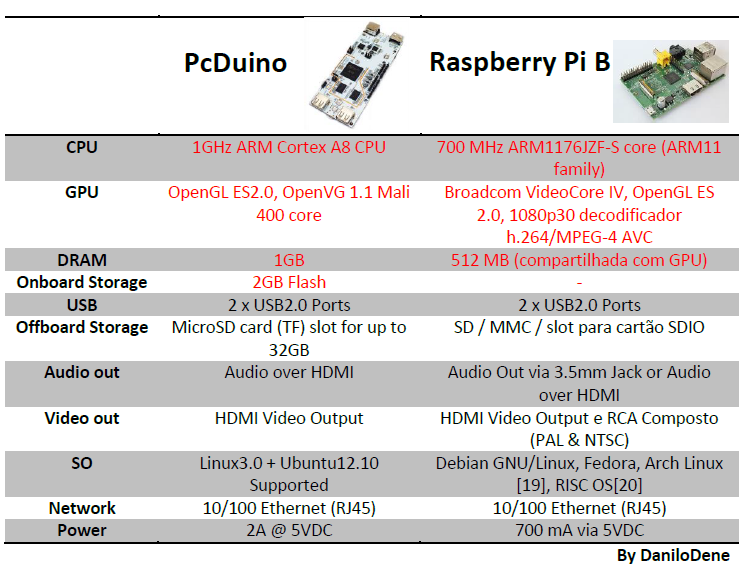
O PcDuino é plataforma concorrente diretamente ao Raspberry Pi, entretanto ele possui um hardware um pouco mais fraco, veja abaixo uma tabela comparativa:


Com o PcDuino você consegue compilar os códigos do arquivo diretamente nele e utilizar as próprias portas como output, conforme mostra o vídeo abaixo:


Confira o unboxing =D


Nos próximos posts, vou ensinar a trocar o SO e compilar os skechs. Obrigado e até a próxima xD

domingo, 31 de março de 2013

Salvar variável na eeprom - Arduino (Save variable in eeprom)

Quando queremos persistir uma variável no Arduino, na primeira instancia é bem simples, basta utilizar o lib "", correto? Entretanto quando queremos gravar uma variável maior que 255, ou do tipo ponto flutuante (float, double) não é tão simples assim! 

Segue abaixo um vídeo tutorial que eu fiz, que mostra como resolver isso.

quinta-feira, 7 de março de 2013

Sensores sem fio - Arduino

Após alguns dias procurando, consegui comunicar com os sensores sem fios da central de alarme "Genno".


Os sensores encontrados são, magnético e o de presença além do controle remoto:


Ligação:


Módulo RF


Fiz um vídeo explicando esse funcionamento


Código fonte:
Link 1: http://dene.com.br/download/RF_HT6P20B_post_blog.zip